엑셀 VLOOKUP 함수 완벽 정리: 흩어진 데이터 1분 만에 병합하는 실무 노하우
아직도 창 두 개 띄워놓고 복붙하시나요?”
1. 수동 복붙(Ctrl+C, Ctrl+V)의 늪에서 탈출합시다
블로그나 쇼핑몰을 운영하다 보면, 두 개의 엑셀 파일에 흩어진 데이터를 하나로 합쳐야 할 때가 반드시 옵니다.
예를 들어 볼까요?
-
A 시트: 내가 쓴 블로그 포스팅 리스트 (제목, 메인 키워드)
-
B 시트: 키워드 분석 사이트에서 다운로드한 데이터 (키워드, 월간 검색량, 문서 수)
내 포스팅 리스트 옆에 ‘월간 검색량’을 나란히 적어두고 싶은데, 키워드 순서가 뒤죽박죽 섞여 있습니다. 이럴 때 창 두 개를 띄워놓고 눈을 부릅뜨며 하나하나 복사해서 붙여넣고 계신가요? 데이터가 10개면 괜찮지만, 100개, 1,000개가 넘어가면 야근 확정입니다.
이럴 때 우리의 구원자가 되어주는 것이 바로 VLOOKUP(브이룩업) 함수입니다.
2. VLOOKUP, ‘식당 메뉴판’만 기억하세요
함수 이름이 길어서 지레 겁먹는 분들이 많지만, 원리는 우리가 식당에서 메뉴판을 보는 것과 똑같습니다.
“사장님, 여기 메뉴판(범위)에서 ‘제육볶음(찾을 값)’ 찾아서, 그 옆에 있는 ‘가격(가져올 열)’ 좀 정확하게(0) 알려주세요!”
이 문장만 이해하셨다면 VLOOKUP 마스터가 될 준비가 끝났습니다. 공식은 딱 4가지만 입력하면 됩니다. =VLOOKUP(찾을 값, 찾을 범위, 가져올 열 번호, 정확하게 일치 여부)
3. Step 1: 준비물 세팅하기 (합칠 데이터 나란히 두기)
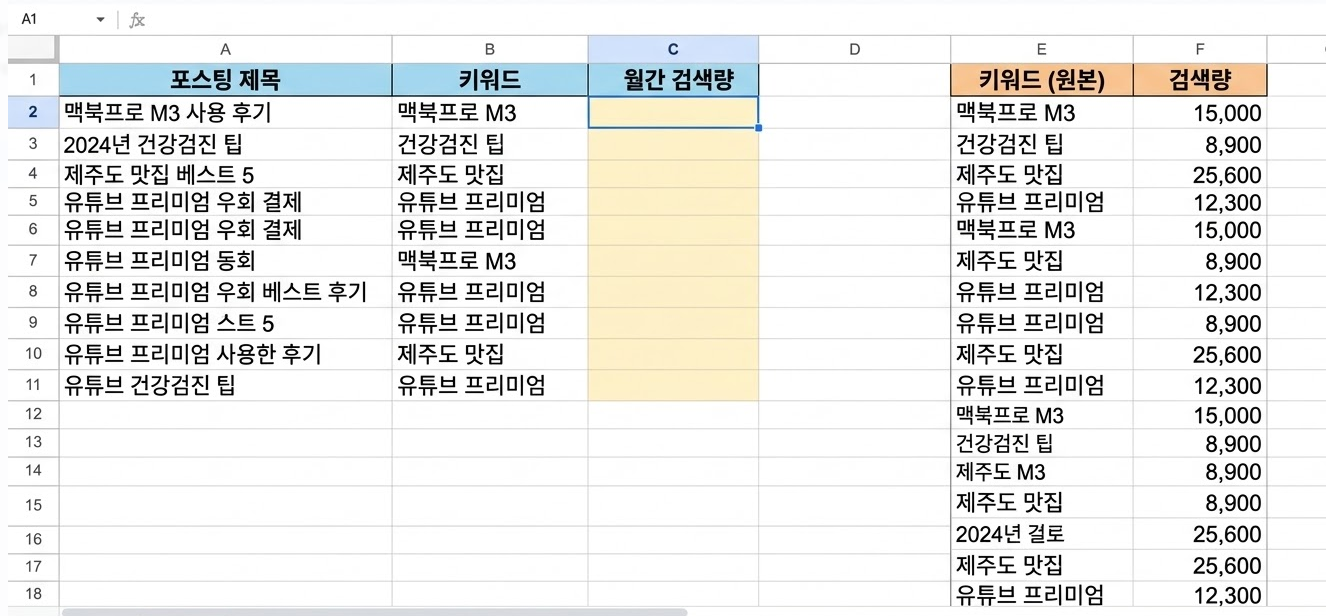
먼저 합치고 싶은 두 개의 데이터를 준비합니다. 이해를 돕기 위해 제가 시트를 세팅해 보았습니다.
-
왼쪽 표 (내 포스팅 목록): ‘키워드’는 아는데 ‘검색량’ 칸이 비어있습니다.
-
오른쪽 표 (키워드 원본 데이터): ‘키워드’와 그에 맞는 ‘검색량’이 몽땅 들어있습니다.
우리의 목표는 오른쪽 표에서 검색량을 쏙 뽑아와서 왼쪽 표의 빈칸을 자동으로 채우는 것입니다.
4. Step 2: 마법의 수식 입력하기
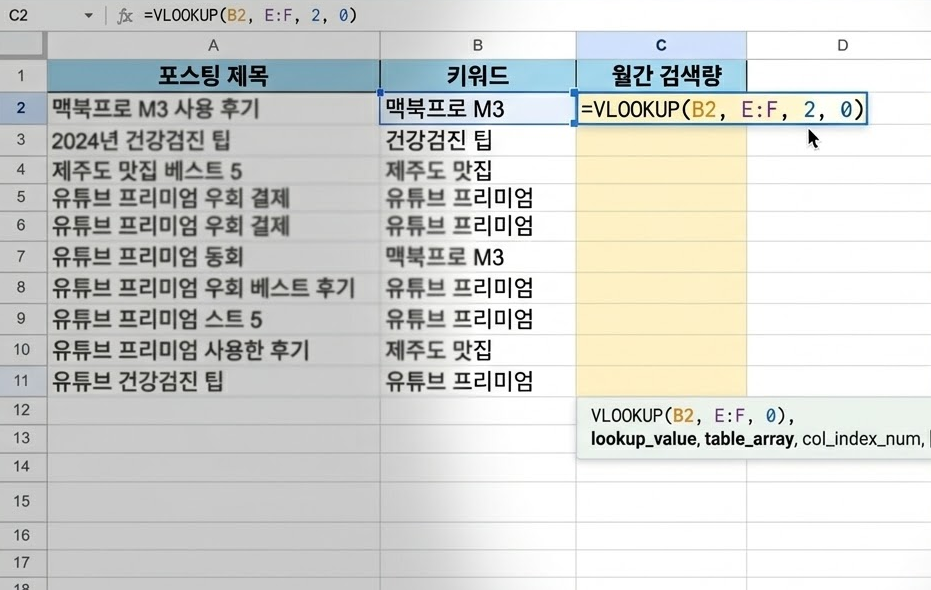
왼쪽 표의 비어있는 ‘검색량’ 첫 번째 셀에 마우스를 클릭하고, 아래 수식을 차근차근 입력해 봅니다.
=VLOOKUP(B2, E:F, 2, 0)
[수식 완벽 해설]
-
B2(찾을 값): “왼쪽 표에 있는 ‘맥북프로 M3’라는 키워드를 찾아줘!” -
E:F(찾을 범위): “어디서 찾냐면, 오른쪽 데이터가 있는 E열부터 F열 사이에서 찾아봐.” -
2(가져올 열 번호): “E열(1번째)에서 키워드를 찾았으면, 그 옆에 있는 F열(2번째 열)의 ‘검색량’ 숫자를 가져와.” -
0(정확도): “비슷한 글자 말고, 토씨 하나 안 틀리고 딱 일치하는(0 또는 FALSE) 것만 가져와!”
엔터를 치는 순간, 빈칸이었던 곳에 ‘15,000’이라는 검색량 데이터가 1초 만에 딱 꽂히는 걸 볼 수 있습니다.
5. Step 3: #N/A 에러가 떴다고 당황하지 마세요!
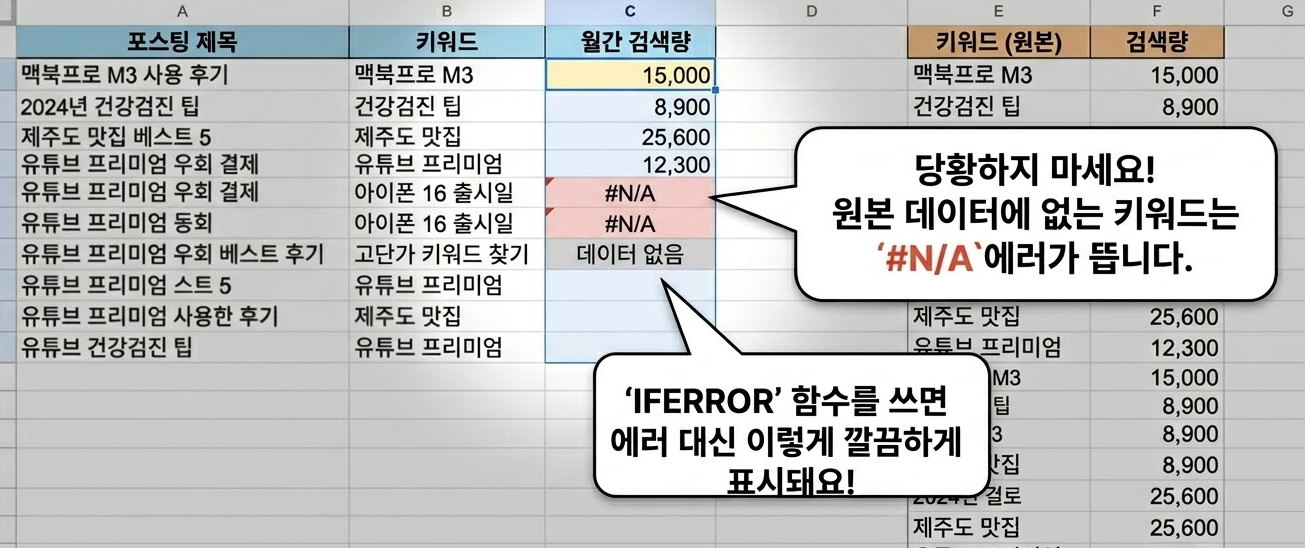
수식을 완성하고 아래로 쭉 드래그(채우기 핸들)를 했는데, 중간에 **#N/A**라는 무시무시한 에러가 뜨는 경우가 있습니다.
초보자분들은 여기서 멘붕에 빠지지만, 당황하실 필요 없습니다. 이 에러는 함수가 고장 난 게 아니라, 엑셀이 우리에게 보내는 친절한 메시지입니다. **”네가 찾아달라고 한 키워드가, 오른쪽 원본 표에는 아예 없는데?!”**라는 뜻이거든요.
-
해결책 1: 원본 데이터에 진짜 해당 키워드가 누락되었는지 확인합니다.
-
해결책 2 (
IFERROR활용): 에러 표시가 보기 싫다면, 함수를 살짝 감싸주면 됩니다.=IFERROR(VLOOKUP(B2, E:F, 2, 0), "데이터 없음")이렇게 쓰면 에러 대신 “데이터 없음”이라는 깔끔한 글자가 출력됩니다.
6. 시간은 금이다, 함수로 야근을 없애세요
VLOOKUP은 처음엔 낯설고 외계어 같지만, 딱 3번만 직접 타이핑해서 성공해 보면 그 짜릿함에 중독되실 겁니다.
이 함수 하나만 제대로 다룰 줄 알아도 키워드 분석, 제품 원가 계산, 고객 명단 정리 등 블로그와 비즈니스 운영에 들어가는 단순 노동 시간을 획기적으로 줄일 수 있습니다. 아낀 시간만큼 우리는 더 가치 있는 ‘글쓰기’와 ‘기획’에 집중하면 됩니다.
흩어져 있던 여러분의 데이터들을 VLOOKUP으로 멋지게 합쳐보세요!